多系统工具箱 v1.29
类型:实用工具
大小:23.32MB
时间:
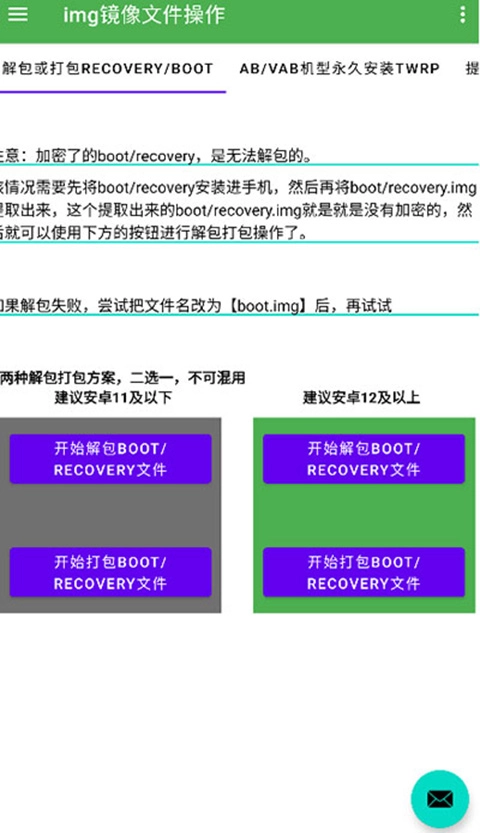
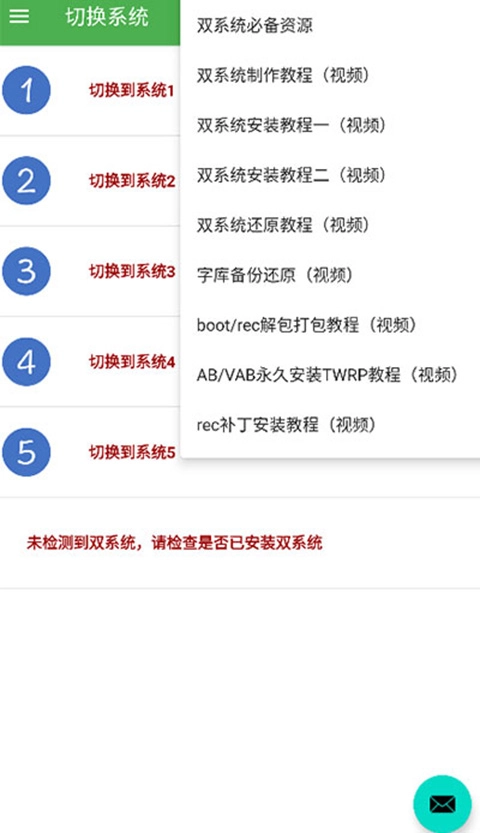
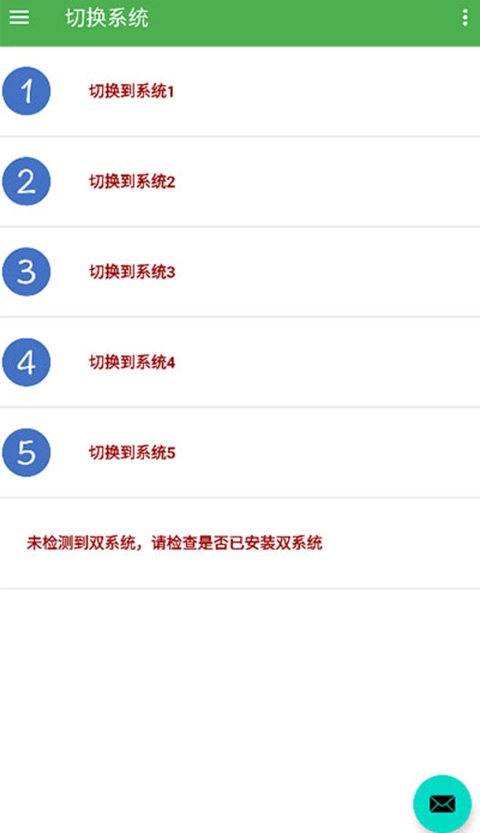
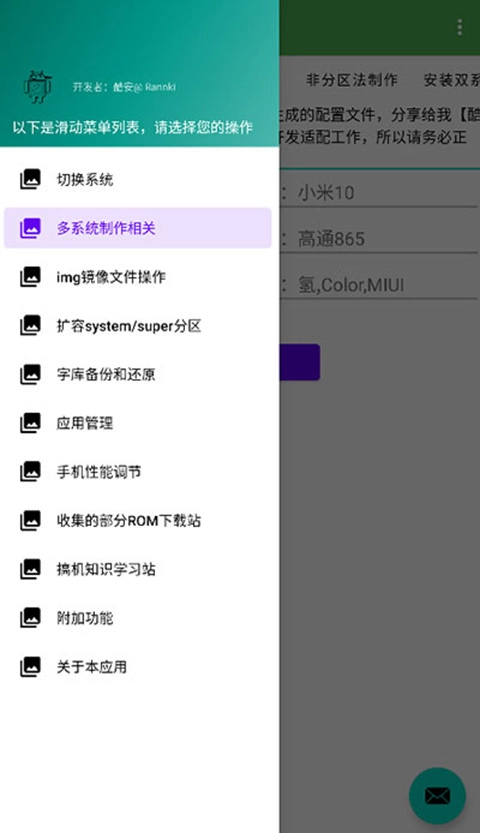
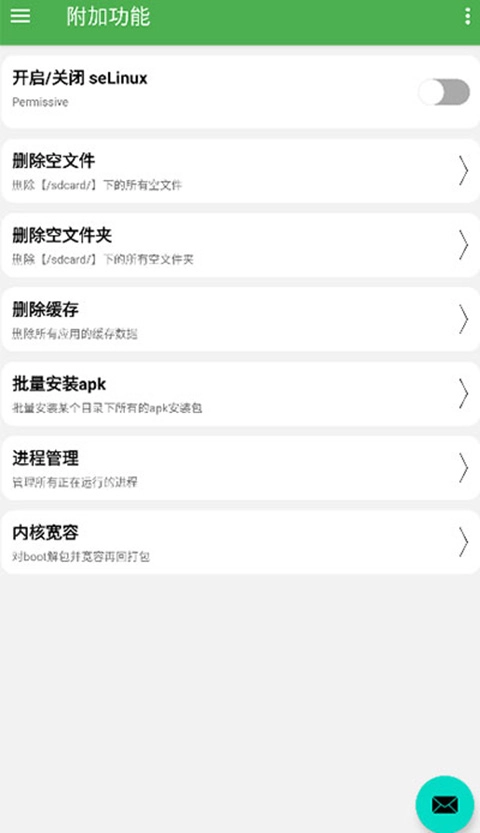
多系统工具箱 分区扩容 系统管理工具
多系统工具箱是一款实用的手机系统管理工具平台,它具备丰富的实用工具以及专业的一键优化服务,用户可在此使用垃圾清理、应用管理、设备信息查询等多种工具,无需安装多个独立应用,通过一键优化还能快速释放内存与存储空间,有效提升设备性能。此外,该工具箱支持自定义功能,用户能将常用工具添加至首页,打造专属个人工具箱,使用体验更为便捷顺手。
多系统工具箱怎么扩容?【此功能需要ROOT权限】
1、打开多系统工具箱应用,点击菜单并选择【扩容super分区】选项
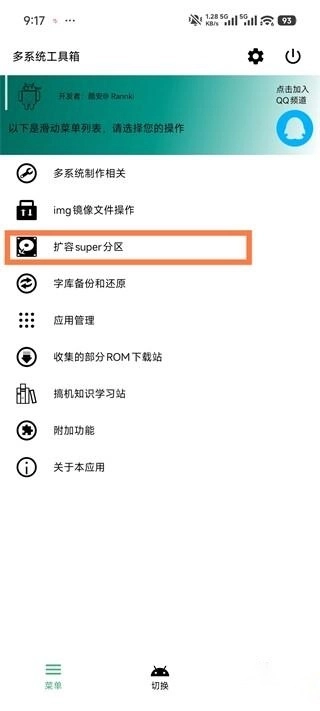
2、进入扩容分区界面。
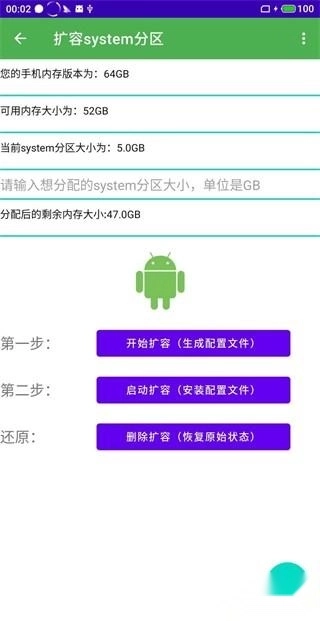
3、填写system分区大小,单位是GB。
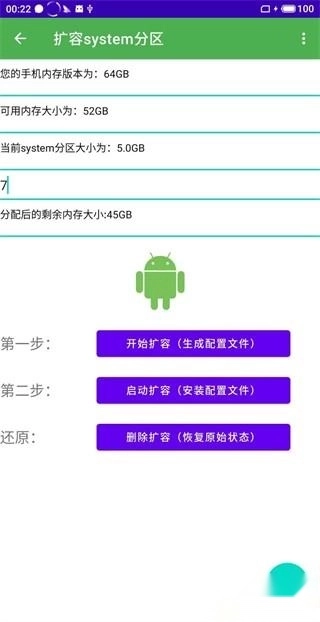
4、接着就可以点击开始扩容的按钮,稍等大约10秒钟,扩容操作便会完成,具体效果如下所示:
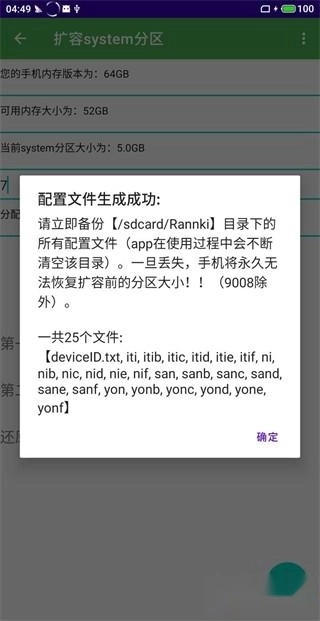
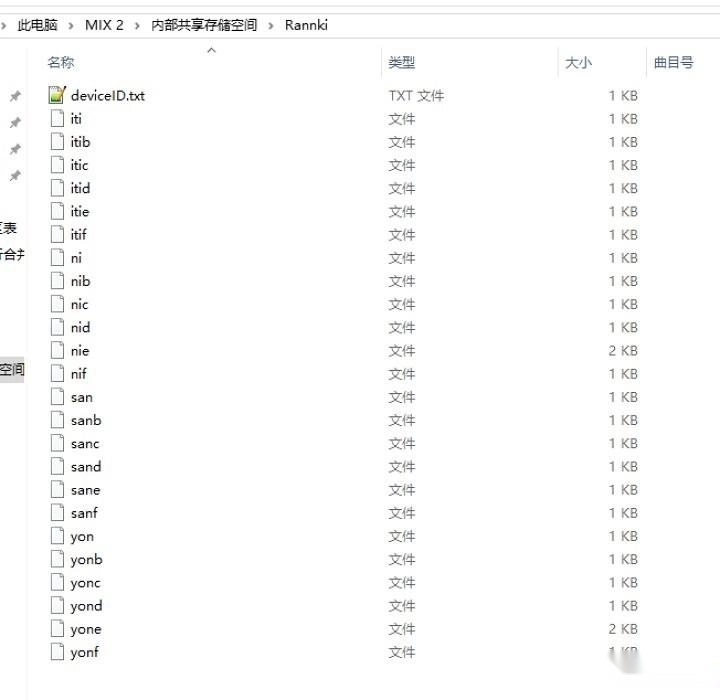
5、由于我是高通的,所以有25个文件。现在要把这些文件复制到电脑上备份,千万不能弄丢了(因为App在使用的时候,会持续清空/sdcard/rannki目录,所以必须马上备份)。
6、接下来要让扩容生效,我们点击启动扩容按钮,这样扩容效果就会生效了。
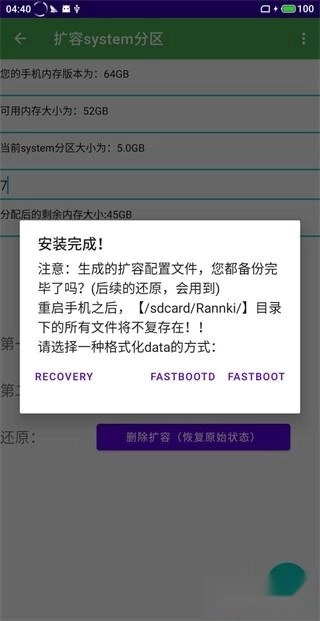
7、接下来要做的是格式化data分区并进行刷包操作。由于system分区扩容后会进入无法挂载的状态,所以需要重新刷入system.img才能正常开机,直接刷完整包也是可行的办法。部分机型在此阶段可能会出现fastboot模式无限重启的情况,这是AVB2.0验证机制导致的,只需关闭该验证即可解决。到这里,分区扩容就全部完成了,之后你就能刷入更大容量的system.img镜像文件了。
还原步骤如下:先把之前生成的25个扩容配置文件复制到/sdcard/rannki文件夹里,接着点击删除扩容按钮,之后就会显示还原成功的提示,具体操作就是这样。
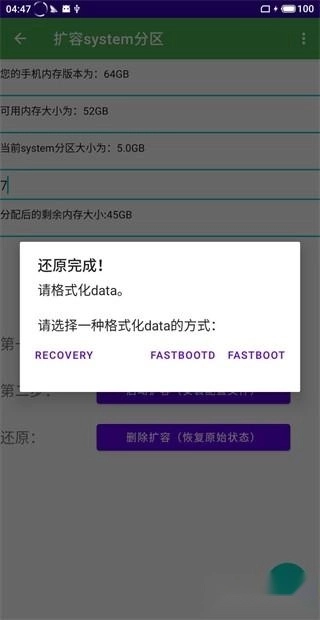
8、这个时候,只需对data进行格式化处理即可,当然,也可以重新刷入一次完整包。
多系统工具箱软件功能
采用先进技术,更换系统时不会有数据丢失或硬件损坏的风险,不需要进行root操作,整个过程简单易上手。
- 全程不收取任何费用,所有功能均可免费使用,无需支付成本,在手机端就能轻松体验多款系统。
- 支持不同品牌手机的系统切换,安卓和Windows系统都能稳定运行,切换过程顺畅无压力。
- 可灵活进行设置以满足多样化需求,比如让一个系统开启Root权限,另一个则保持非Root状态。
- 提供img镜像的提取与刷入功能,便于对系统镜像进行处理,比如自定义镜像或者刷入第三方镜像。
多系统工具箱软件特色
1.数据隔离:
不同系统之间的文件和数据彼此隔离,以此保障用户的隐私与数据安全。
2.数据迁移:
提供数据迁移工具,助力用户在系统切换过程中保障数据的连续性。
3.资源管理:
提供系统资源监控功能,助力用户掌握各系统运行状况,及时开展性能优化工作。
4.性能调节:
支持CPU性能调节,用户能依据自身实际需求调整处理器的工作模式,以此在性能与续航之间取得平衡。
多系统工具箱软件亮点
- 预装多系统选项:安卓与Windows系统皆已配备,用户可根据自身需求自由挑选。
- 详细教程:哪怕是新手,也能借助这份详尽的教程快速熟悉操作,感受便捷的使用体验。
- 兼容范围广:适配小米、华为、一加、OPPO等主流手机品牌。
- 一键多系统制作:只需简单一键操作,就能快速创建多个系统,让系统间的自由切换轻松实现。
- 轻巧体积:软件体积小巧,为您节省宝贵手机空间。
- Root权限支持:只要获取Root权限,就能在单部手机上体验多个系统。
多系统工具箱软件优势
1、一键制作多个系统,系统之间可自由的切换
2、需要root权限,一部手机,多个系统的体验
3、软件的体积小巧,为你节省更多的手机空间
4、可预装不同的系统,既能够是安卓系统,也可以是Windows系统
5、教程内容讲解得十分详尽,即便是新手用户也能迅速上手,轻松开启操作体验
6、支持小米、华为、一加、OPPO等两个不同手机品牌的系统
更新日志
v2.83版本
开放机型【realme GT Neo6】的多系统。
开放机型【一加Pad2】的多系统。
开放机型【realme V5】的多系统。
开放机型【小米15Ultra】的多系统。
优化toast消息显示机制。