高级调节 v1.0
类型:实用工具
大小:10.26MB
时间:
高级调节 全局120Hz 系统优化
这是一款人气颇高的系统工具软件,能帮助用户调整手机、平板的屏幕刷新率,不管是玩游戏还是看视频,都能带来流畅顺滑的视觉感受。高级调节全局120Hz软件的操作方式十分简便,软件占用空间极小,而且不会出现黑屏问题。最新版本的高级调节软件把各项功能都免费开放给用户,感兴趣的话就来安装试试吧!
高级调节怎么用 高级调节使用教程
1.打开设置
2.点击关于本机
3.点击版本信息(反正就是显示版本的地方)
4.点击版本号五下(提示开发者模式就看第六步)
6.回到设置主界面,然后点击“其他设置”
7.点击开发者选项
8.找到并点击“禁止权限监控”
9.退出设置,打开本应用(高级调节)
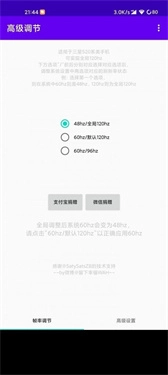
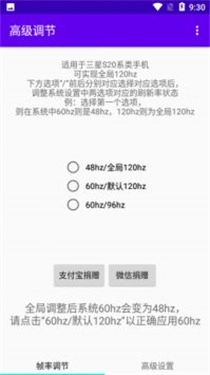
10.打开后点击48hz/全局120hz
温馨提示:该功能的副作用是会增加电量消耗,若您不想使用,建议将其关闭。
高级调节怎么用一加
步骤一: 进入手机设置界面
首先,打开一加手机,可从主屏幕滑动下拉菜单,也能点击“设置”图标,以此进入手机的设置界面。
步骤二: 寻找高级调节选项
在手机的设置页面里,把屏幕往下滑动,找到“显示”这一选项后点击它。
步骤三: 进入高级调节设置
在“显示”设置选项里,接着向下滑动页面,找到并点击“高级调节”这一选项。
步骤四: 开启高级调节功能
在“高级调节”这个选项里,能看到屏幕色温、视频增强、夜间模式之类的高级设置选项。要是点击具体的选项,就可以进入对应的设置界面,然后依据个人的需求来进行调节。
高级调节怎么设置120hz
1.打开系统的高性能模式。
2.进入高级调节界面,选择默认的120Hz选项(即中间的那个选项),然后等待提示弹窗消失即可。
3.选定全局120Hz模式,随后进入地图、视频等需要反复刷新内容的场景,检查画面是否能保持满帧运行。
4.待画面达到满帧状态后,退出高级调节与高性能模式即可,无需再选取其他高级调节选项。
高级调节软件功能
通过调整帧数,用户可以平衡流畅度和电池消耗
无需进行Root,即可一键解锁更高的帧率
适用于多种安卓设备,根据自己的需求进行设置
高级调节软件亮点
高级调节功能能够对手机系统全局的帧数进行调整,从而全方位优化用户体验。
支持最高120Hz刷新率,带来更流畅细腻的视觉体验。
借助智能优化算法,系统能够自动调节帧率,从而保障游戏与视频画面始终保持稳定且流畅的状态。
软件推荐
1、永久解锁所有画质以及极限帧
2、解决和平精英解决假90帧,解决卡顿问题
3、一键极限帧率修改的极限帧率软件,没有广告