谷歌翻译 V9.29.42
类型:生活服务
大小:39.19MB
时间:
实时翻译app 在线翻译app 手机翻译
谷歌公司专门为手机用户开发的一款免费翻译应用,凭借多语言覆盖、实时互译、离线可用、进阶功能、个性化配置以及持续提升的翻译精准度等优势特点,已然成为大众打破语言隔阂、实现顺畅交流的实用帮手。
软件简介
谷歌专为手机用户开发的免费翻译应用,能支持超100种语言互译,既涵盖英语、中文、法语、德语、日语、韩语这类常用语种,也包含部分小众冷门语言。凭借如此全面的语言覆盖能力,用户得以在世界各地实现顺畅无阻的交流。
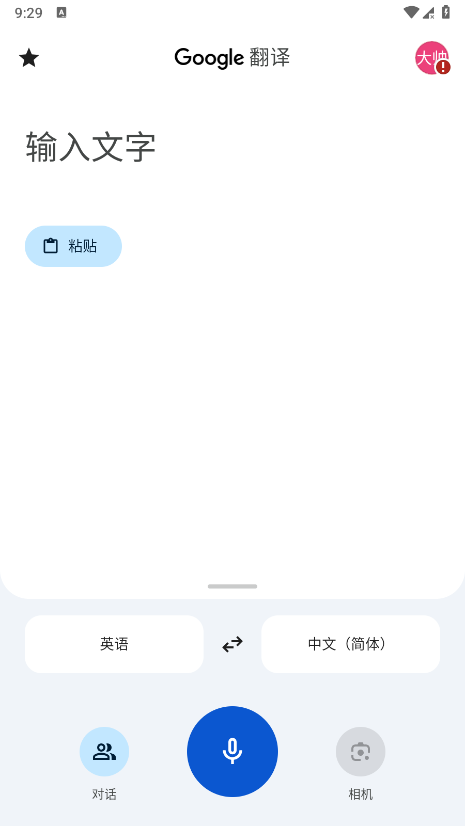
用户只需输入或粘贴待翻译文字,就能快速获取翻译结果。还可以通过语音输入完成翻译,尤其适合不便打字或追求快速翻译的场景。另外,系统支持语音朗读翻译结果,便于用户知晓翻译内容。
主要功能
1.文字翻译功能:用户仅需输入需要翻译的文字内容,就能实现不同语言之间的相互转换。
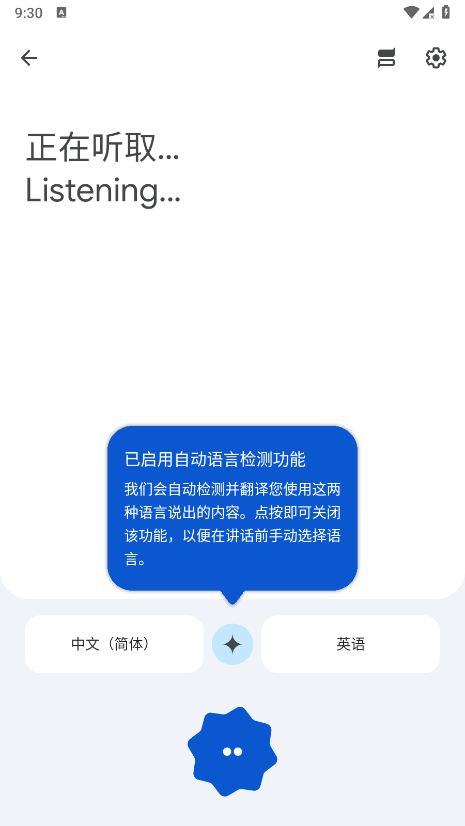
2.语音翻译功能:用户能够借助语音输入的方式完成翻译,这种方式特别适合在外出学习、商务交流或者异国旅行等场景下使用。
3.拍照翻译:具备即时相机翻译能力,用户只需把相机镜头对准待翻译文字,就能在屏幕上查看翻译结果。
4.离线翻译:具备离线翻译能力,用户只需预先下载好语言包,就能在不连接互联网的条件下完成翻译操作。
软件特色
1.点按翻译功能:当你在其他Android应用里复制文字后,只需轻点“Google翻译”的图标,就能完成翻译操作。
2.翻译收藏功能:用户能够把翻译过的字词和短语进行保存,还可以给这些内容添加星标标记,方便之后查阅参考。
3.全屏展示功能:支持以全屏模式呈现翻译结果,便于用户身边的人查看阅读。
4.朗读功能:支持对语音翻译的结果进行朗读,助力用户更清晰地领会翻译内容。
谷歌翻译怎么实时翻译
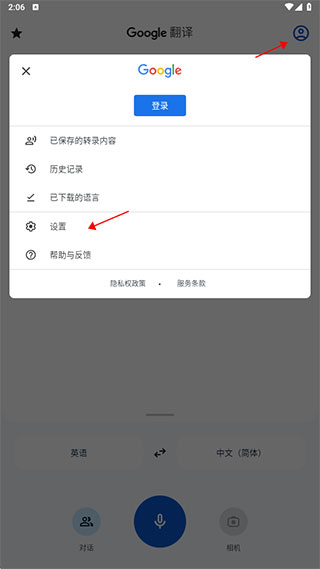
1、进入谷歌翻译器首页点击右上角进入,选择设置
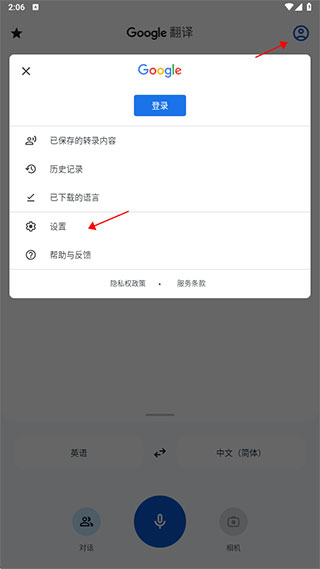
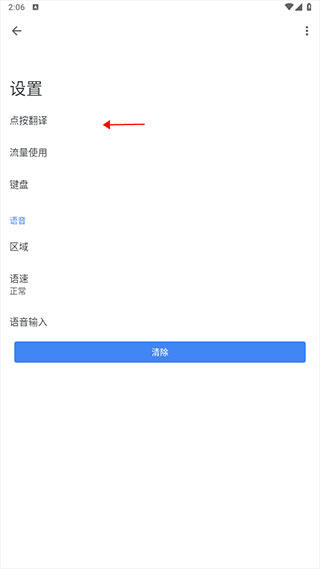
2、点击设置选择“点按翻译”进入
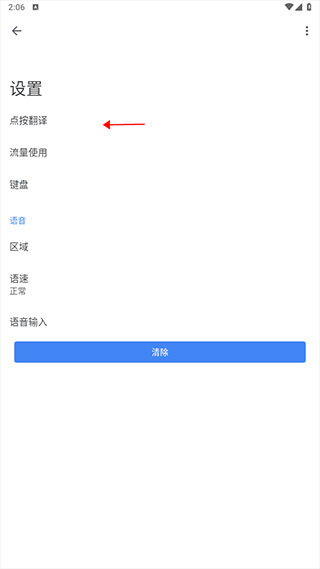
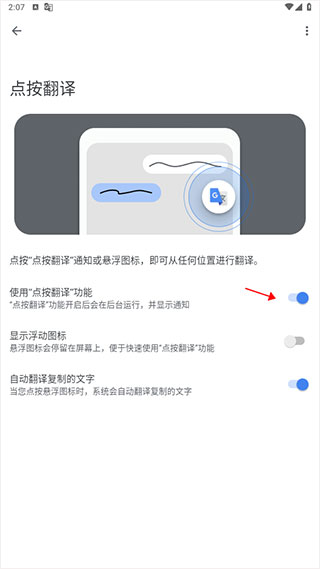
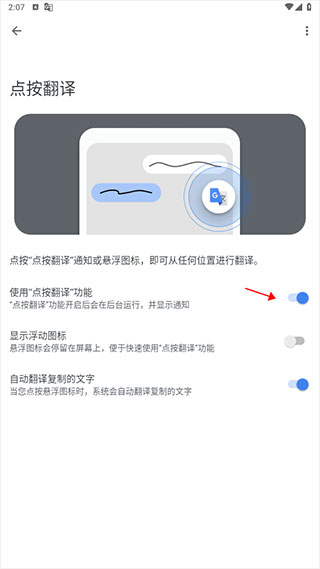
3、进入点按翻译页面后,找到“启用”选项,点击其右侧的按钮就能开启该功能
谷歌翻译怎么语言包?
1、打开谷歌翻译,点击右上角用户
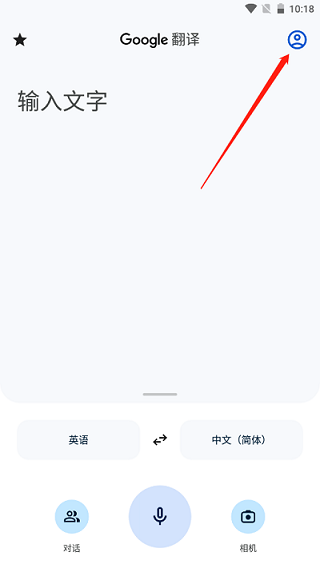
2、点击“已的语言”
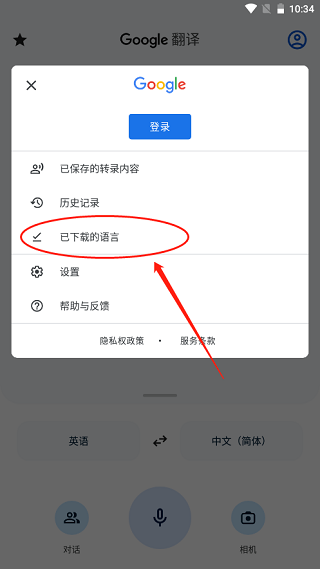
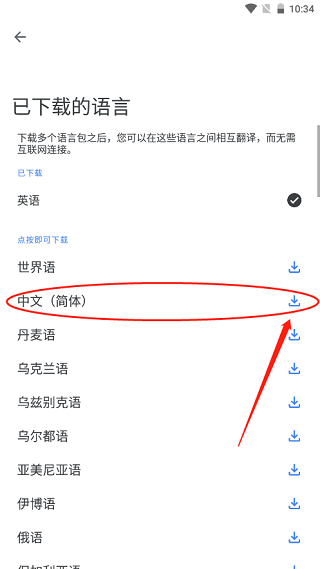
3、选择要的语言,点击右侧的按钮即可进行
谷歌翻译拍照翻译怎么使用?
1、在谷歌翻译中点击右上角用户
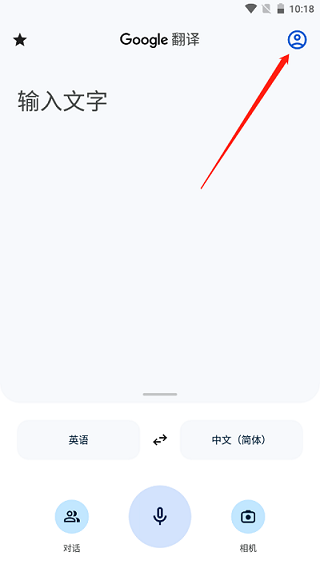
2、点击设置
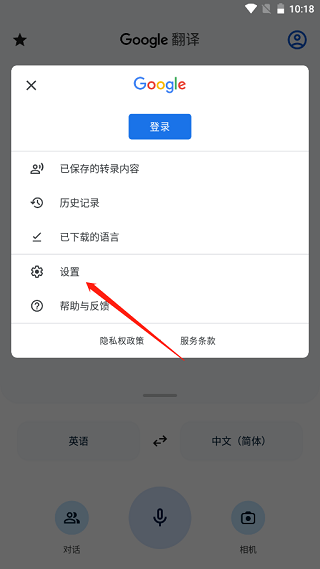
3、点击相机
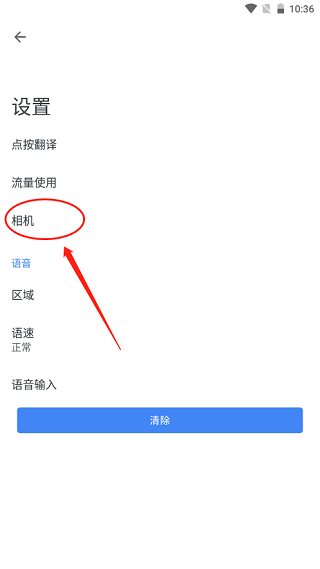
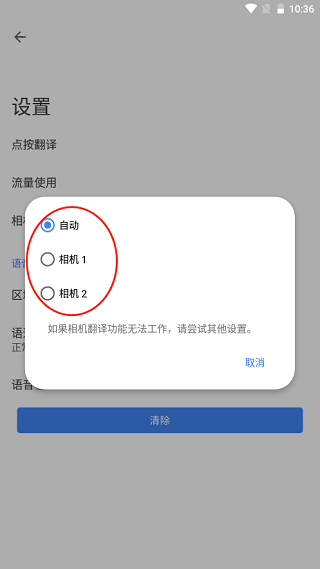
4、选择对应的相机就行,要是相机的翻译功能不能用,建议试试别的设置
谷歌翻译怎么在别的软件中自动翻译
1、打开谷歌翻译,点击右上角用户,
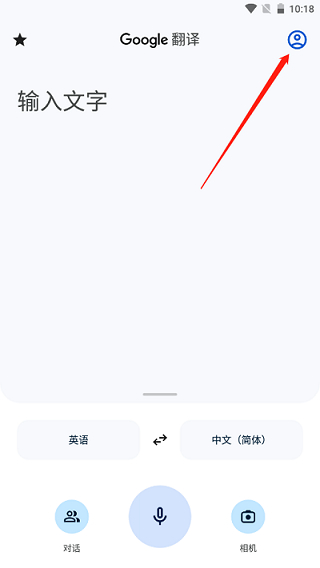
2、点击设置,
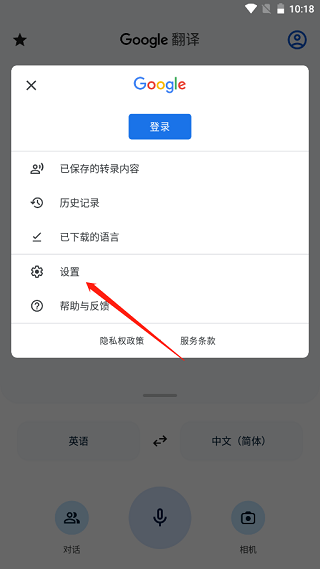
3、选择点按翻译,
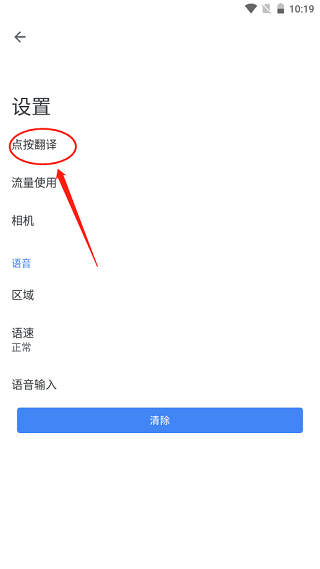
4、打开点按翻译功能,
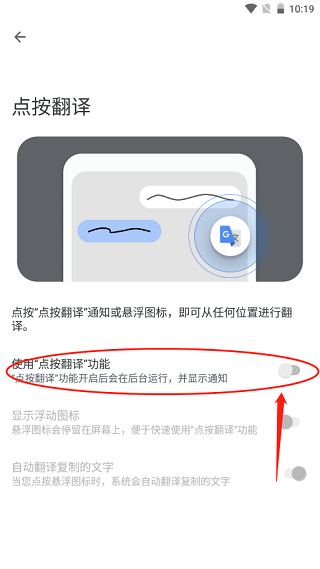
5、显示悬浮窗,
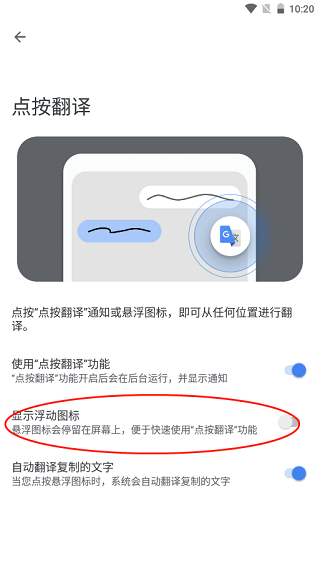
6、去手机设置中开启权限,
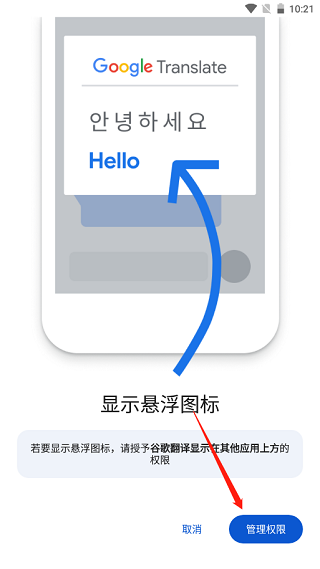
7、开启权限后,进入需要进行翻译操作的软件,选中要翻译的文字内容,点击翻译按钮即可。
8、之后就可以看到翻译完成了。
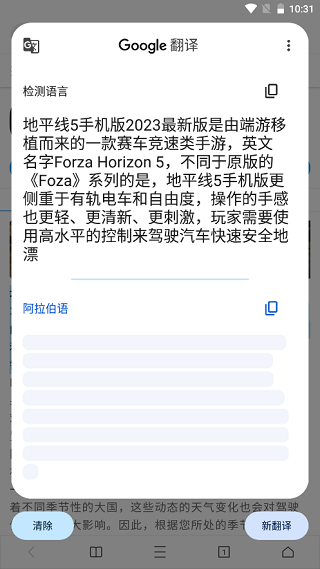
谷歌翻译器在线翻译教程
1、首页点击右上角进入,选择设置
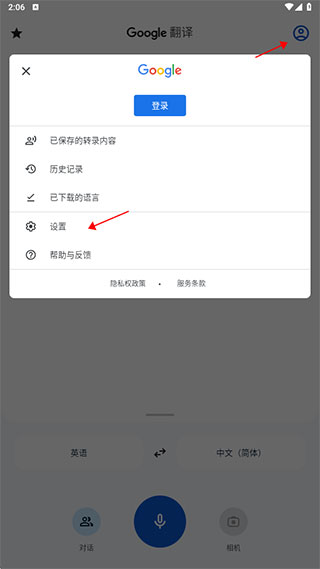
2、点击设置选择“点按翻译”进入
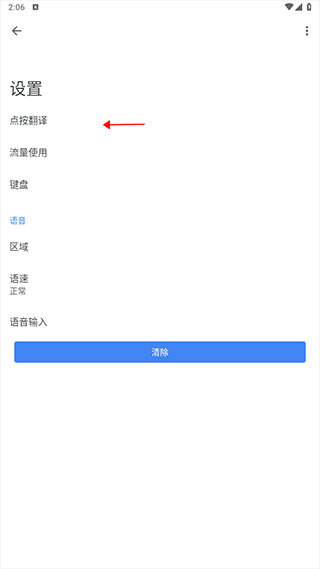
3、进入点按翻译页面后,找到“启用”选项,点击其右侧的按钮就能开启该功能
如何清除历史
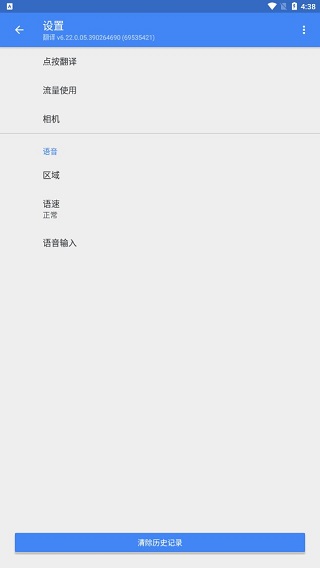
1、打开谷歌翻译,找到“设置”选项并点击进入,在设置页面中,点击清除翻译历史记录的按钮就可以了。
怎么离线翻译
1、进入设置页面,点击列表的流量使用
2、然后离线翻译文件即可
更新日志
v9.25.31.827751604.1-release 这个版本号
小错误修正和改进。
安装或更新到最新版本以查看!






相关合集
小编这次为大家带来的是多语种手机翻译软件。多语种手机翻译软件是一种能够在手机上实时进行语言翻译的工具。软件支持多种常用语言之间的翻译,如英语、中文、西班牙语、法语、德语等,使用户能够进行跨语言沟通。软件提供多种输入方式,包括语音输入、手写输入和文本输入。用户可以根据自己的偏好选择最适合的输入方式,减少了语言输入的障碍。